
วิธีเช็คความเร็ว CPU (Benchmark) และตรวจสอบสุขภาพคอมพิวเตอร์เบื้องต้นด้วยตัวเอง
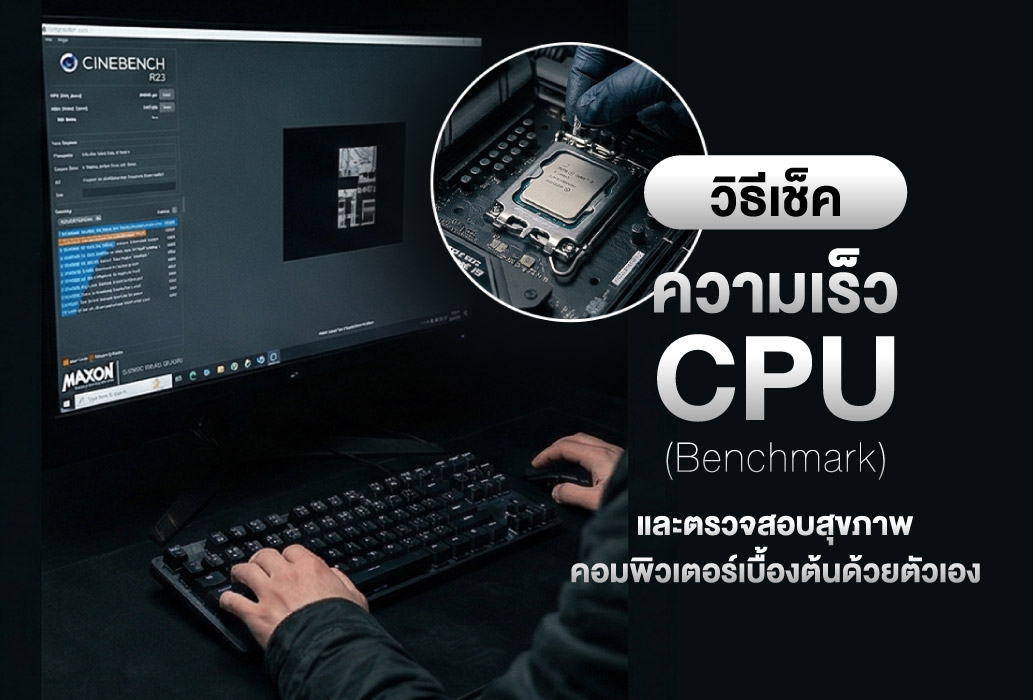
ประสิทธิภาพของ CPU หรือหน่วยประมวลผลกลางเปรียบเสมือนหัวใจสำคัญที่กำหนดความเร็วและแรงในการทำงานของคอมพิวเตอร์ ไม่ว่าคุณจะเป็นเกมเมอร์ คนทำงานสายกราฟิก หรือผู้ใช้งานทั่วไป การรู้วิธีทดสอบประสิทธิภาพ (Benchmark) และการตรวจสอบสุขภาพเครื่องอย่างสม่ำเสมอ จะช่วยให้คุณประเมินได้ว่าคอมพิวเตอร์ยังทำงานได้เต็มประสิทธิภาพหรือไม่ หรือถึงเวลาที่ควรจะอัปเกรดอุปกรณ์ใหม่เพื่อให้ทันต่อการใช้งานในปัจจุบัน
ทำไมต้องทดสอบความเร็ว CPU และ Benchmark สำคัญอย่างไร?
การทำ Benchmark คือการทดสอบประสิทธิภาพของฮาร์ดแวร์ภายใต้การทำงานที่หนักหน่วง เพื่อดูว่า CPU ของคุณสามารถรีดพลังออกมาได้มากน้อยเพียงใดเมื่อเทียบกับค่ามาตรฐานหรือเทียบกับรุ่นอื่นๆ ในท้องตลาด
ประโยชน์ของการเช็คความเร็ว CPU:
- ประเมินประสิทธิภาพการทำงาน: ช่วยให้ทราบว่าคอมพิวเตอร์รองรับซอฟต์แวร์หรือเกมใหม่ๆ ได้หรือไม่
- ตรวจสอบความเสถียร: การทดสอบความเร็วช่วยเช็คว่าเมื่อเครื่องทำงานหนัก (Stress Test) จะเกิดอาการค้างหรือเครื่องดับเนื่องจากความร้อนสูงหรือไม่
- เปรียบเทียบก่อนและหลังการตั้งค่า: สำหรับสายปรับแต่ง (Overclock) การ Benchmark จะช่วยยืนยันผลลัพธ์ว่าความเร็วที่เพิ่มขึ้นมีความคุ้มค่าและปลอดภัยต่อระบบ
วิธีเช็คสเปกและทดสอบประสิทธิภาพ CPU ด้วยโปรแกรมยอดนิยม
สำหรับการตรวจสอบเบื้องต้นไปจนถึงการทำ Benchmark แบบมืออาชีพ มีเครื่องมือที่ได้รับความน่าเชื่อถือสูงและนิยมใช้งานกันทั่วโลก ดังนี้:
1. การตรวจสอบเบื้องต้นผ่าน Task Manager (Windows)
วิธีที่ง่ายที่สุดโดยไม่ต้องลงโปรแกรมเพิ่ม เพียงกด Ctrl + Shift + Esc แล้วเลือกแถบ Performance คุณจะเห็นการทำงานของ CPU แบบเรียลไทม์ ทั้งความเร็ว (Speed/GHz) จำนวนคอร์ (Cores) และเธรด (Threads) รวมถึงกราฟการใช้งานที่บอกได้ว่ามีโปรแกรมไหนกำลังดึงทรัพยากรเครื่องอยู่
2. CPU-Z: เจาะลึกสเปกอย่างละเอียด
โปรแกรมขนาดเล็กที่ให้ข้อมูลเชิงลึกเกี่ยวกับ CPU อย่างครบถ้วน ตั้งแต่ชื่อรุ่น สถาปัตยกรรม ค่าแรงดันไฟ (Voltage) ไปจนถึงความเร็วบัสของแรม เป็นซอฟต์แวร์พื้นฐานที่ช่างคอมพิวเตอร์ทุกคนต้องมีติดเครื่อง
3. Cinebench: มาตรฐานการ Benchmark ระดับสากล
หากต้องการทดสอบพลังการประมวลผลที่แท้จริง Cinebench คือคำตอบ โปรแกรมนี้จะจำลองการประมวลผลกราฟิก 3D ที่ซับซ้อนเพื่อให้ CPU ทำงานเต็ม 100% และแสดงผลออกมาเป็นคะแนน (Score) ทำให้คุณเปรียบเทียบกับฐานข้อมูลกลางได้อย่างชัดเจนว่าเครื่องของคุณอยู่ในระดับไหน
วิธีตรวจสอบสุขภาพคอมพิวเตอร์เบื้องต้นด้วยตัวเอง
นอกเหนือจากความเร็ว สิ่งที่ต้องใส่ใจคือ "ความเสถียร" และ "ความร้อน" ซึ่งเป็นตัวบ่งชี้อายุการใช้งานของอุปกรณ์
เช็คความร้อน (Temperature Check)
ความร้อนที่สูงเกินไป (Thermal Throttling) จะทำให้ CPU ลดความเร็วลงเพื่อป้องกันตัวเอง คุณสามารถใช้โปรแกรมอย่าง HWMonitor เพื่อเช็คอุณหภูมิขณะใช้งานปกติและขณะทำงานหนัก หากอุณหภูมิพุ่งสูงเกิน 90-95 องศาเซลเซียสบ่อยครั้ง อาจถึงเวลาต้องทำความสะอาดพัดลมหรือเปลี่ยนซิลิโคนระบายความร้อน
ตรวจสอบความผิดปกติของระบบ
หากเครื่องมีอาการจอฟ้า (Blue Screen) หรือรีสตาร์ทเองบ่อยครั้ง แม้ผลการ Benchmark จะออกมาดี แต่อาจเกิดจากความผิดปกติของแรงดันไฟหรืออุปกรณ์ส่วนอื่น เช่น พาวเวอร์ซัพพลาย (PSU) หรือเมนบอร์ดที่เริ่มเสื่อมสภาพ
สรุป: เมื่อไหร่ที่ควรตัดสินใจอัปเกรด CPU ใหม่?
หากผลการทดสอบ Benchmark ของคุณต่ำกว่ามาตรฐานของซอฟต์แวร์ที่ต้องการใช้งานอย่างเห็นได้ชัด หรือพบว่าการใช้งานทั่วไปเริ่มติดขัดแม้จะล้างเครื่องใหม่แล้ว นั่นเป็นสัญญาณว่าเทคโนโลยีของอุปกรณ์เดิมเริ่มตามไม่ทันซอฟต์แวร์ปัจจุบัน การเลือกอัปเกรดเป็นรุ่นที่ใหม่กว่าจะช่วยให้การทำงานและสุนทรียภาพในการใช้งานของคุณลื่นไหลขึ้นอย่างมา
JIB Online แหล่งรวม CPU และอุปกรณ์คอมพิวเตอร์ชั้นนำ
หากผลการทดสอบชี้ชัดว่าถึงเวลาที่ต้องอัปเกรดคอมพิวเตอร์เครื่องใหม่ ให้ JIB Online ดูแลคุณ เราคือผู้นำด้านสินค้าไอทีที่มี CPU รุ่นล่าสุดจากทั้ง Intel และ AMD ให้เลือกสรรครบทุกระดับความต้องการ ตั้งแต่การใช้งานทั่วไปไปจนถึงคอมพิวเตอร์ระดับ High-end มั่นใจได้ด้วยสินค้าประกันศูนย์แท้ 100% พร้อมบริการจัดส่งที่รวดเร็วและคำปรึกษาจากผู้เชี่ยวชาญ เพื่อให้คุณได้ฮาร์ดแวร์ที่ตอบโจทย์ประสิทธิภาพสูงสุดในราคาที่คุ้มค่าที่สุด
ติดต่อสอบถามรายละเอียดเพิ่มเติม
| Line ID | >> @jibonline |
| >> JIB Computer Group | |
| >> jib.online | |
| Tiktok | >> jibofficial |
| Youtube | >> Jib Channel |